Explora las funciones de accesibilidad de Golfing in Aether
Esta página enumera las etiquetas de características de accesibilidad compatibles actualmente con Golfing in Aether, incluidas las relacionadas con la accesibilidad auditiva, de jugabilidad, de entrada y visual. Para cada etiqueta de característica, explicamos qué hace, cómo puede ayudar durante el juego y dónde encontrar o activar los ajustes correspondientes en el juego. También indicaremos si cada característica se puede configurar de forma independiente para cada jugador en el modo multijugador local o si afecta a todos los jugadores de la partida. Las características de accesibilidad descritas en esta página están disponibles en todas las plataformas compatibles.
Las etiquetas de características utilizadas en esta página siguen, cuando corresponde, la terminología de Accessible Games Initiative (AGI) Feature Tags y Xbox Accessibility Feature Tags. Estas etiquetas estandarizadas tienen como objetivo ayudar a los jugadores a identificar las características de accesibilidad compatibles con los juegos.
Otras plataformas y tiendas digitales pueden utilizar nombres o categorías diferentes para características de accesibilidad similares. Cuando corresponde, esta página también incluye la terminología equivalente utilizada por PlayStation y Steam en También conocido como. Esto tiene como objetivo facilitar la búsqueda y comprensión de esta información independientemente de la plataforma o tienda digital que utilices.
Selecciona una categoría a continuación para ir directamente a sus características de accesibilidad, o continúa leyendo para conocer cómo la accesibilidad influyó en algunas de nuestras decisiones de diseño.
La accesibilidad en nuestro diseño
La accesibilidad fue una de las principales razones que impulsaron la creación de Golfing in Aether. Queríamos crear un juego de minigolf que pudiera ser disfrutado por jugadores con diferentes necesidades de accesibilidad, especialmente al jugar juntos en multijugador local.
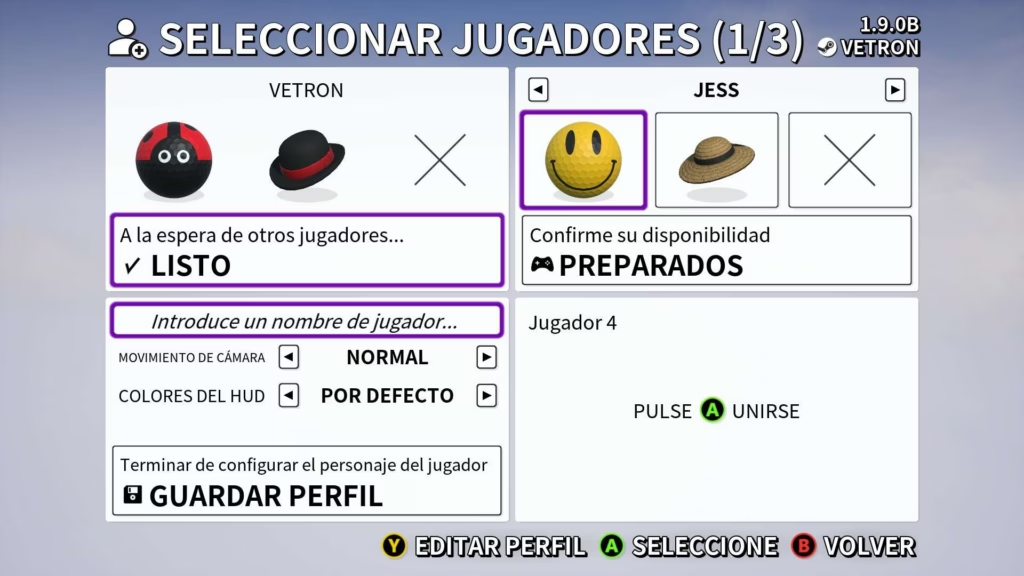
Perfiles individuales de jugador
Una parte fundamental de este enfoque fue reconocer que los jugadores que comparten una partida pueden tener necesidades y preferencias muy diferentes. Por ejemplo, un jugador puede necesitar invertir los controles de la cámara, mientras que otro puede beneficiarse de un esquema de colores alternativo que facilite la distinción de los elementos visuales.
Para facilitar esto, Golfing in Aether se diseñó en torno a perfiles individuales para cada jugador local. Estos perfiles guardan los ajustes personales de cada jugador, desde las opciones cosméticas hasta la reasignación de controles y las opciones de accesibilidad. De este modo, cada jugador puede configurar el juego según sus necesidades individuales sin dejar de jugar junto a los demás.
Una de las mayores ventajas de este sistema es que, una vez que un jugador ha creado su perfil, este queda disponible cada vez que vuelve al juego. Sus ajustes personales, preferencias y opciones de accesibilidad se conservan, lo que le permite continuar desde donde lo dejó sin tener que volver a configurarlo todo. Así, se puede dedicar más tiempo a jugar en lugar de tener que navegar por los menús de configuración cada vez.

Islas flotantes
El diseño de islas flotantes de Golfing in Aether se inspiró en parte en los comentarios sobre accesibilidad de jugadores a quienes les resultaban confusas las distribuciones densas de los campos de minigolf tradicionales. Con 18 hoyos y sus banderas situadas a menudo muy cerca unas de otras, podía resultar difícil distinguir los hoyos e identificar cuál estaban jugando en ese momento. Al colocar cada hoyo en su propia isla flotante, conseguimos una separación más clara entre ellos y hacemos que el campo sea más fácil de comprender de un vistazo.
Los jugadores también pueden elegir ocultar otras islas que no sean relevantes para su partida en ese momento. Esto reduce el exceso de elementos visuales y puede facilitar la concentración en el hoyo que se está jugando. Como beneficio adicional, desactivar la representación de las demás islas puede mejorar el rendimiento para los jugadores que utilizan hardware de menor potencia.

Entonces, ¿adónde voy?
También queríamos dejar claro a dónde debían dirigirse los jugadores en cada nivel. Al comienzo de cada nivel se muestra una ruta visual que indica el camino previsto hasta el hoyo y la ruta necesaria para conseguir el par. Añadimos esta función para ayudar a los jugadores que, de otro modo, podrían no saber adónde ir o cómo se conectan las diferentes partes de un nivel.
Los jugadores también pueden enfocar la cámara en la bandera del nivel actual en cualquier momento. Esto ayuda a quienes pueden tener dificultades para localizar el destino o recordar hacia dónde deben dirigirse durante un nivel.
Estos son solo algunos ejemplos de las consideraciones de accesibilidad que fueron importantes para nosotros a la hora de diseñar Golfing in Aether.

Indicadores de juego y cómo se comunica la información
Indicadores de audio
Golfing in Aether no depende de indicadores de audio para los elementos fundamentales de la jugabilidad. El juego puede jugarse sin audio, ya sea por elección o porque el audio no sea accesible para ti.
El audio es principalmente ambiental e incluye sonidos como el viento, el agua, el movimiento de las banderas y elementos del entorno, como el crujido de los molinos de viento. Estos sonidos contribuyen a la atmósfera y proporcionan información adicional, pero no son necesarios para comprender o completar un golpe.
La vibración del mando puede proporcionar información táctil complementaria. Los impactos y el movimiento de la pelota al rodar sobre distintas superficies pueden sentirse a través del mando, proporcionando información adicional junto con los indicadores de audio.
Indicadores visuales
El indicador visual más importante durante un golpe es el indicador de potencia, que muestra al jugador cuándo debe soltar el botón de lanzamiento. Mientras se mantiene pulsado el botón de lanzamiento, el indicador se va llenando para mostrar la potencia actual, y el jugador suelta el botón cuando el relleno alcanza la sección blanca.
Los jugadores pueden elegir el color de la parte rellenada del indicador. Esta parte está visualmente diferenciada de la sección blanca de liberación y de la sección negra del indicador. Esta separación se basa en el contraste entre las diferentes zonas, por lo que el indicador sigue siendo comprensible incluso sin poder distinguir el color elegido, por ejemplo, al visualizarlo en escala de grises.
Hay opciones de color y contraste del HUD disponibles para los jugadores a quienes les resulte útil personalizar estos elementos visuales.
Características auditivas
Incluye la accesibilidad relacionada con la audición y con la forma en que se presenta la información de audio durante el juego. Selecciona una característica a continuación para ir directamente a su información detallada.

Características auditivas: varios controles de volumen
También conocido como: Controles de volumen (PlayStation); Controles de volumen personalizados (Steam).
Hay controles de volumen independientes para cada fuente de audio, lo que permite ajustar o silenciar tipos de audio individuales según sea necesario. La música de los menús también se puede controlar por separado de la música del juego, lo que permite silenciar la música de los menús sin afectar a la música durante el juego.
Este ajuste se encuentra en el menú Ajustes > Sonido o en el menú de Accesibilidad, al que se puede acceder desde el menú principal y que también se muestra al iniciar el juego por primera vez. Las características auditivas afectan al juego en su conjunto y se aplican a todos los jugadores en el modo multijugador local. No se pueden configurar de forma individual para cada jugador.
| Configuración | Opciones disponibles | Descripción |
|---|---|---|
| Volumen maestro | Desactivado, 10%, 20%, 30%, 40%, 50%, 60%, 70%, 80%, 90%, 100%. | El nivel de volumen general para todo el audio. |
| Menú Música | Desactivado, 10%, 20%, 30%, 40%, 50%, 60%, 70%, 80%, 90%, 100%. | La configuración general de la música. |
| Menú SFX | Desactivado, 10%, 20%, 30%, 40%, 50%, 60%, 70%, 80%, 90%, 100%. | El nivel de volumen de la interfaz, como los clics de los botones. |
| Nivel Intro Música | Desactivado, 10%, 20%, 30%, 40%, 50%, 60%, 70%, 80%, 90%, 100%. | El nivel de volumen de la música durante las secuencias de nivel de apertura. |
| Juego Música | Desactivado, 10%, 20%, 30%, 40%, 50%, 60%, 70%, 80%, 90%, 100%. | El nivel de volumen de la música mientras juegas. Esta música empieza cuando has golpeado tu bola por primera vez en un nivel. |
| Juego Acción SFX | Desactivado, 10%, 20%, 30%, 40%, 50%, 60%, 70%, 80%, 90%, 100%. | El nivel de volumen de efectos como los sonidos de retroalimentación para golpes excelentes o perfectos. |
| Juego Ambient SFX | Desactivado, 10%, 20%, 30%, 40%, 50%, 60%, 70%, 80%, 90%, 100%. | El nivel de volumen del entorno, como el ambiente o los golpes de balón. |
| Juego Resultado SFX | Desactivado, 10%, 20%, 30%, 40%, 50%, 60%, 70%, 80%, 90%, 100%. | El nivel de volumen de los aplausos se reproduce en función de tus golpes tras entrar en el hoyo. |
| Comunicaciones TTS (XBOX / PlayStation™) | Sistema por defecto, Desactivado, 10%, 20%, 30%, 40%, 50%, 60%, 70%, 80%, 90%, 100%. | El nivel de volumen para las comunicaciones de texto a voz. |

Características auditivas: sonido envolvente
También conocido como: Audio 3D (PlayStation)
Activado de forma predeterminada, el sonido envolvente proporciona audio direccional, lo que ayuda a identificar de dónde proceden los sonidos dentro del mundo del juego. El audio espacial debe estar activado para que el sonido envolvente funcione correctamente.
Este ajuste se encuentra en el menú Ajustes > Sonido o en el menú de Accesibilidad, al que se puede acceder desde el menú principal y que también se muestra al iniciar el juego por primera vez. Las características auditivas afectan al juego en su conjunto y se aplican a todos los jugadores en el modo multijugador local. No se pueden configurar de forma individual para cada jugador.
| Configuración | Opciones disponibles | Descripción |
|---|---|---|
| Audio Espacial | Activado, Desactivado. | Al activarlo, se proporciona direccionalidad a las fuentes de audio. Esto puede ayudar a determinar de dónde procede el sonido. |

Características auditivas: sonido mono
También conocido como: Audio mono (PlayStation)
Combina los canales de audio izquierdo y derecho en un solo canal, de modo que el audio de ambos canales se reproduce a través del mismo canal. Esto puede ayudar a los jugadores que tienen dificultades para oír el audio presentado por separado entre los canales izquierdo y derecho. Al activarlo, el audio espacial se desactiva.
Este ajuste se encuentra en el menú Ajustes > Sonido o en el menú de Accesibilidad, al que se puede acceder desde el menú principal y que también se muestra al iniciar el juego por primera vez. Las características auditivas afectan al juego en su conjunto y se aplican a todos los jugadores en el modo multijugador local. No se pueden configurar de forma individual para cada jugador.
| Configuración | Opciones disponibles | Descripción |
|---|---|---|
| Estéreo Como Mono | Activado, Desactivado. | Reproduce todos los archivos de audio en un único canal para la salida de sonido mono. Al activarlo, el audio espacial se desactivará. |

Características auditivas: sonido estéreo
El sonido estéreo reproduce el audio a través de canales izquierdo y derecho independientes, lo que permite distinguir los sonidos según su posición. Esto puede ayudar a los jugadores que dependen de las señales de audio para identificar de dónde proceden los sonidos importantes durante el juego. El sonido estéreo está activado de forma predeterminada cuando Estéreo como mono está desactivado.
Este ajuste se encuentra en el menú Ajustes > Sonido o en el menú de Accesibilidad, al que se puede acceder desde el menú principal y que también se muestra al iniciar el juego por primera vez. Las características auditivas afectan al juego en su conjunto y se aplican a todos los jugadores en el modo multijugador local. No se pueden configurar de forma individual para cada jugador.
| Configuración | Opciones disponibles | Descripción |
|---|---|---|
| Estéreo Como Mono | Activado, Desactivado. | Reproduce todos los archivos de audio en un único canal para la salida de sonido mono. Al activarlo, el audio espacial se desactivará. |
Características de jugabilidad
Incluye la accesibilidad relacionada con la forma en que se experimenta el juego y con la manera en que los jugadores interactúan con los sistemas de juego. Selecciona una característica a continuación para ir directamente a su información detallada.

Características de jugabilidad: accesibilidad al iniciar
La primera vez que inicias el juego, se muestra el menú de Accesibilidad, lo que te permite consultar y configurar los ajustes de accesibilidad disponibles antes de empezar a jugar. Esto puede ser útil para los jugadores que necesitan realizar ajustes antes de jugar, ya que pueden configurar el juego para adaptarlo mejor a sus necesidades desde el principio.
Puedes volver a acceder al menú de Accesibilidad en cualquier momento desde el menú principal.

Características de jugabilidad: niveles de dificultad
También conocido como: Dificultad ajustable (PlayStation)
Golfing in Aether ofrece varias opciones de dificultad que permiten ajustar el desafío del juego, incluida la dificultad de los niveles, los límites de tiempo y la velocidad del juego.
Al iniciar una partida, Nueva partida > Personalizada permite configurar la dificultad de esa partida. Esto incluye Dificultad del nivel, Límite de tiempo total y Límite de tiempo de seis golpes. El nivel de dificultad seleccionado se aplica a toda la partida y afecta a todos los jugadores en el modo multijugador local.
| Configuración | Opciones disponibles | Descripción |
|---|---|---|
| Anular dificultad | Por defecto, Muy fácil, Fácil, Normal, Alta. | La dificultad predeterminada es la predeterminada para el modo de juego. Otras opciones establecen la dificultad general. |
| Dificultad del nivel | Fácil, Normal, Alta. | Fácil, Normal, Alta. Tipo de hoyo en cada nivel. El modo normal utilizará el diseño de nivel estándar para la mayoría de los hoyos, pero el diseño difícil para el último hoyo de un grupo. El modo difícil siempre utilizará los diseños difíciles para todos los hoyos. |
| Límite de tiempo total | Desactivado, 2:00, 3:00, 5:00. | El límite de tiempo total que un jugador puede pasar en cada hoyo antes de que se acabe el tiempo. |
| Límite seis golpes | Activado, Desactivado. | Esto permite un límite de tiempo más corto una vez que cada jugador haya alcanzado 6 golpes en el hoyo. |

En el menú Ajustes > Juego, Modificar dificultad permite establecer tus preferencias de dificultad predeterminadas para futuras partidas, de modo que no tengas que configurarlas cada vez que inicies una partida personalizada. Aquí también está disponible Velocidad de juego reducida, que reduce la velocidad del juego en un sexto para las partidas futuras.
Estos ajustes no cambian la dificultad de una partida que ya está en curso.
| Configuración | Opciones disponibles | Descripción |
|---|---|---|
| Anular dificultad | Por defecto, Muy fácil, Fácil, Normal, Alta. | Esta configuración es la dificultad del juego sin conexión sin tener que ir a las opciones «Personalizadas» cada vez. La configuración predeterminada es la dificultad predeterminada para el modo de juego. Otras opciones establecen la dificultad general. |
| Velocidad del juego | Activado, Desactivado. | Esto reducirá la velocidad del juego offline en una sexta parte. |

Características de jugabilidad: tutoriales bajo demanda
El tutorial enseña los controles básicos y las mecánicas de juego.
La primera vez que inicias el juego, se te ofrecerá iniciar el tutorial. También puedes volver a jugar el tutorial en cualquier momento seleccionándolo desde el menú principal. Esto puede ser útil para los jugadores que necesitan más tiempo o repetir la información para aprender y recordar los controles y las mecánicas de juego, ya que pueden consultar la información a su propio ritmo.
Características de jugabilidad: se puede pausar
También conocido como: Pausa del juego (PlayStation)
El juego se puede pausar en cualquier momento durante el juego, incluidas las secuencias de introducción de los niveles. Al pausar, el juego se detiene hasta que eliges reanudarlo, lo que te permite hacer una pausa o atender otros asuntos sin que el juego continúe.
Las partidas multijugador en línea con otros jugadores no se pueden pausar. Las pantallas de carga no se ven afectadas por la función de pausa. En el modo multijugador local, el juego se puede pausar cuando todos los jugadores abren el menú del juego.

Características de jugabilidad: guardar en cualquier momento
También conocido como: Guardado manual (PlayStation)
El juego permite guardar manualmente tu progreso actual en cualquier momento durante el juego, en lugar de depender únicamente de los guardados automáticos o basados en puntos de control. Esto puede ser útil para los jugadores que necesitan hacer pausas frecuentes o imprevistas, o que tienen dificultades para jugar durante períodos prolongados. Guardar en cualquier momento te permite detener la partida cuando sea necesario y retomarla más tarde sin tener que volver a jugar las secciones completadas anteriormente.
Ten en cuenta que los guardados del progreso son independientes de la progresión general. Los PX, los rangos de nivel y los desbloqueos se guardan automáticamente. Los guardados del progreso no se pueden utilizar para restaurar una partida multijugador, ya sea en línea o en el modo multijugador local.
Puedes acceder a los guardados del progreso desde el menú del juego seleccionando Guardados del progreso. Desde este menú, puedes crear un guardado manual de tu progreso actual o cargar cualquier guardado creado anteriormente.

También puedes acceder a los guardados del progreso mediante Nueva partida > Guardados del progreso. Desde este menú, puedes cargar cualquier guardado creado anteriormente.
Abrir el más reciente selecciona automáticamente el último guardado creado, independientemente del tipo de guardado, lo que te permite volver rápidamente al punto en el que dejaste la partida.

Los guardados automáticos se crean con el intervalo seleccionado en el menú Ajustes > Juego. También se crean automáticamente guardados de puntos de control al inicio de cada nivel.
El juego almacena hasta tres guardados automáticos y dos guardados de puntos de control a la vez. Cuando se crea un nuevo guardado y se alcanza el límite, el guardado más antiguo de ese tipo se descarta automáticamente.
| Configuración | Opciones disponibles | Descripción |
|---|---|---|
| Frecuencia de autoguardado | 2:00, 3:00, 4:00, 5:00, 6:00, 7:00, 8:00, 9:00, 10:00. | Duración en minutos entre la creación de autoguardados. El tiempo solo incluye el tiempo de juego, no el tiempo en los menús. |

Hay cinco ranuras de guardado disponibles para crear guardados manuales. Puedes sobrescribir una ranura de guardado existente, pero sobrescribir un guardado no se puede deshacer.
Características de entrada
Incluye la accesibilidad relacionada con la forma en que los jugadores controlan e interactúan con el juego. Selecciona una característica a continuación para ir directamente a su información detallada.

Características de entrada: sensibilidad de entrada ajustable
También conocido como: Sensibilidad de los sticks ajustable (PlayStation)
Puedes ajustar la sensibilidad y la zona muerta de cada entrada analógica. También puedes invertir cada eje de forma independiente.
Estos ajustes se configuran por separado para cada función al asignar una entrada, como Cámara o Potencia. Como el juego tiene un número limitado de controles analógicos, configurar estos ajustes para cada función proporciona una configuración más sencilla.
Estos ajustes se encuentran en el menú Ajustes > Mando o en el menú de Accesibilidad, al que se puede acceder desde el menú principal y que también se muestra al iniciar el juego por primera vez. Cada jugador del modo multijugador local puede configurar este ajuste desde Menú del juego > Ajustes. El ajuste solo se aplica al jugador que lo configura y no afecta a los demás jugadores.
| Configuración | Opciones disponibles | Descripción |
|---|---|---|
| Movimiento de cámara: Sensibilidad general | 50%, 55%, 60%, 65%, 70%, 75%, 80%, 85%, 90%, 95%, 100%, 105%, 110%, 115%, 120%, 125%, 150%, 175%, 200%, 250%, 300%, 400%. | La rapidez con la que gira la vista mientras se mueve la cámara. |
| Power: Amount+ Sensitivity Amount- Sensitivity | 50%, 55%, 60%, 65%, 70%, 75%, 80%, 85%, 90%, 95%, 100%, 105%, 110%, 115%, 120%, 125%, 150%, 175%, 200%, 250%, 300%, 400%. | La rapidez con la que aumenta o disminuye la potencia. |

Características de entrada: jugable solo con teclado
El juego se puede jugar completamente usando solo un teclado, sin necesidad de ningún otro dispositivo de entrada. Esto incluye los controles de cámara, que están asignados a las teclas de dirección de forma predeterminada. Esto puede ofrecer una alternativa al uso del ratón o el mando a los jugadores que prefieren o necesitan utilizar el teclado.
En el modo multijugador local con pantalla dividida, el teclado solo se puede asignar al Jugador 1 y no se puede asignar a otro jugador. En el modo multijugador local Hotseat, todos los jugadores pueden utilizar el teclado.
En las plataformas compatibles (PC y Xbox), el menú Ajustes > Teclado permite reasignar todas las teclas según sea necesario.
Características de entrada: jugable solo con ratón
El juego se puede jugar completamente usando solo un ratón, sin necesidad de ningún otro dispositivo de entrada. Esto puede ayudar a los jugadores que tienen dificultades para utilizar un teclado o un mando, o que encuentran más cómodo o accesible utilizar el ratón.
En el modo multijugador local con pantalla dividida, el ratón solo se puede asignar al Jugador 1 y no se puede asignar a otro jugador. En el modo multijugador local Hotseat, todos los jugadores pueden utilizar el ratón.
En las plataformas compatibles (PC y Xbox), el menú Ajustes > Teclado permite reasignar todos los botones del ratón según sea necesario.

Características de entrada: remapeo completo de entradas
También conocido como: Reasignación de controles (PlayStation)
Golfing in Aether cumple tanto con los estándares de accesibilidad de reasignación de entrada básica (Basic Input Remapping) como de reasignación de entrada completa (Full Input Remapping). Full Input Remapping es el estándar más exigente.
El juego permite a los jugadores reasignar los controles en los dispositivos de entrada compatibles, incluida la posibilidad de asignar diferentes acciones a distintos botones o entradas. Esto puede beneficiar a los jugadores que tienen dificultades para utilizar la configuración de controles predeterminada o determinadas entradas, ya que pueden configurar los controles de una forma que se adapte mejor a sus necesidades.
Estos ajustes se encuentran en Ajustes > Mando. En las plataformas compatibles (PC y Xbox), el menú Ajustes > Teclado permite reasignar las entradas del teclado y el ratón. En el multijugador local, cada jugador puede configurar estos ajustes desde Menú del juego > Ajustes.
Para los controles del mando, puedes asignar un botón a cada acción. No es posible asignar la misma entrada a varias acciones. Los botones predeterminados de la plataforma para Seleccionar y Volver no se pueden reasignar. En las plataformas compatibles, los ajustes de teclado y ratón permiten hasta dos entradas por acción, por lo que puedes asignar una segunda tecla o botón del ratón como alternativa.
La reasignación se configura por separado para los menús y la jugabilidad, de modo que una entrada puede asignarse a acciones diferentes dependiendo de si estás en un menú o jugando. Los ajustes solo se aplican al jugador que los configura y no afectan a los demás jugadores.

Características de entrada: jugable sin mantener pulsados los botones
Cuando está activado, las acciones que normalmente requieren mantener pulsado un botón se pueden realizar mediante pulsaciones de botón independientes. Pulsa el botón una vez para iniciar la acción y vuelve a pulsarlo para finalizarla. Esto se aplica a acciones como Mantener pulsado para omitir y lanzar la pelota.
Este ajuste se encuentra en el menú Ajustes > Mando o en el menú de Accesibilidad, al que se puede acceder desde el menú principal y que también se muestra al iniciar el juego por primera vez. Cada jugador del modo multijugador local puede configurar este ajuste desde Menú del juego > Ajustes. El ajuste solo se aplica al jugador que lo configura y no afecta a los demás jugadores.
| Configuración | Opciones disponibles | Descripción |
|---|---|---|
| Sin suspensiones botón | Desactivado, Activado. | Activa la opción de no mantener pulsado ningún botón. |
Características de entrada: jugable sin pulsaciones rápidas de botones
También conocido como: Jugable sin eventos de tiempo rápido (Steam)
El juego no requiere pulsaciones rápidas o repetidas de botones para avanzar. No hay eventos de tiempo rápido ni secuencias similares que requieran pulsaciones rápidas de botones, por lo que no es necesario ningún ajuste para desactivarlos. Esto puede ayudar a los jugadores que tienen dificultades para realizar pulsaciones rápidas o repetidas de botones.

Características de entrada: jugabilidad con un solo stick
El juego incluye una opción para configurar los controles para jugar con un solo stick analógico. Esta opción se puede activar rápidamente desde el menú Ajustes > Mando o desde el menú inicial de Accesibilidad. En Nintendo Switch, este ajuste se activa automáticamente al utilizar un solo Joy-Con. Cada jugador del modo multijugador local puede configurar este ajuste desde Menú del juego > Ajustes. El ajuste solo se aplica al jugador que lo configura y no afecta a los demás jugadores.
Al activarlo, el movimiento libre de la cámara se combina con la dirección de movimiento, lo que permite moverte en la dirección en la que miras, al tiempo que limita el movimiento de la cámara a mirar hacia la izquierda o la derecha. Esto puede ser útil para los jugadores que tienen dificultades para utilizar dos sticks analógicos simultáneamente, ya que permite controlar el movimiento y la cámara con un solo stick.
| Configuración | Opciones disponibles | Descripción |
|---|---|---|
| Solo joystick | Desactivado, Joystick derecho, joystick izquierdo, D-Pad. | Esto obligará a que todas las entradas se realicen a través de un único joystick. Al utilizar la cámara libre, el movimiento y la cámara se combinarán. |
Input Features: Playable with Buttons Only
The game can be played using standard controller buttons without requiring touch or motion controls. This can help players who have difficulty performing touch or motion-based inputs.
Características de entrada: jugable sin controles de movimiento
El juego se puede jugar completamente sin utilizar controles de movimiento, por lo que no se requiere ninguna entrada de movimiento para jugar. Esto puede ayudar a los jugadores que tienen dificultades para utilizar controles basados en el movimiento o que prefieren no mover el mando durante el juego.
Características de entrada: jugable sin controles táctiles
El juego se puede jugar completamente sin utilizar controles táctiles, por lo que no se requiere ninguna entrada táctil para jugar. Esto puede ayudar a los jugadores que tienen dificultades para utilizar controles de pantalla táctil o que prefieren utilizar controles físicos para jugar.

Características de entrada: inversión de los sticks
También conocido como: Inversión de los sticks ajustable (PlayStation)
El juego permite invertir los ejes vertical y horizontal de los sticks analógicos, cambiando la dirección de la entrada. Esto puede ser útil para los jugadores que tienen dificultades para utilizar las direcciones predeterminadas de los sticks, ya que pueden utilizar una dirección de entrada que se adapte mejor a sus necesidades.
Este ajuste se encuentra en el menú Ajustes > Mando o en el menú de Accesibilidad, al que se puede acceder desde el menú principal y que también se muestra al iniciar el juego por primera vez. Cada jugador del modo multijugador local puede configurar este ajuste desde Menú del juego > Ajustes. El ajuste solo se aplica al jugador que lo configura y no afecta a los demás jugadores.
| Configuración | Opciones disponibles | Descripción |
|---|---|---|
| Invertir eje | Desactivado, Activado, Invertir Y, Invertir X, Invertir X + Y. | Permite invertir el eje horizontal o vertical, o ambos ejes. |
Características visuales
Incluye la accesibilidad relacionada con la percepción y comprensión de la información visual que presenta el juego. Selecciona una característica a continuación para ir directamente a su información detallada.

Características visuales: alternativas de color
También conocido como: Modo para daltónicos (PlayStation)
Permite personalizar los colores de los elementos del HUD del juego mediante esquemas de color predeterminados o seleccionando colores individuales para cada elemento. Esto puede ayudar a los jugadores con deficiencias en la visión del color a distinguir entre elementos del HUD que, de otro modo, podrían ser difíciles de diferenciar.
Además de permitir la personalización individual de los colores, hay preajustes disponibles para mejorar la distinción entre los elementos del HUD:
- Deutan: elementos del HUD verdes y morados, para ayudar a los jugadores que tienen dificultades para distinguir determinados tonos de verde y rojo.
- Protan: elementos del HUD verdes y morados, para ayudar a los jugadores que tienen dificultades para distinguir determinados tonos de rojo y verde.
- Tritan: elementos del HUD amarillos y rosas, para ayudar a los jugadores que tienen dificultades para distinguir determinados tonos de azul y amarillo.
El ajuste de los esquemas de color predeterminados se encuentra en el menú Ajustes > Juego o en el menú de Accesibilidad, al que se puede acceder desde el menú principal y que también se muestra al iniciar el juego por primera vez. Las opciones de color individuales solo están disponibles en el menú Ajustes > Juego. Cada jugador del modo multijugador local puede configurar este ajuste desde Menú del juego > Ajustes. El ajuste solo se aplica al jugador que lo configura y no afecta a los demás jugadores.
| Configuración | Opciones disponibles | Descripción |
|---|---|---|
| Colores generales | Por defecto, Contrast, Deuteran, Protan, Tritan. | El tema general de color para el Heads Up Display. Estos son ajustes preestablecidos que configuran automáticamente las demás configuraciones. |
| Potencia en reposo | Elección de 16 colores. | El color del indicador de encendido cuando está inactivo. |
| Potencia más baja | Elección de 16 colores. | El color del indicador de encendido cuando está más bajo. |
| Potencia máxima | Elección de 16 colores. | El color del indicador de encendido cuando está más alto. |

Características visuales: comodidad de la cámara
El juego incluye dos opciones para ayudar a reducir el movimiento de la cámara y hacer que resulte más cómoda de utilizar. Sin rebotes está activado de forma predeterminada y reduce el balanceo y las sacudidas de la cámara provocados por el rebote vertical de la pelota.
Retardo de cámara proporciona un suavizado adicional de la cámara siguiendo la pelota con un breve retraso. Esto ayuda a reducir los movimientos horizontales repentinos de la cámara provocados por impactos y rebotes.
Este ajuste se encuentra en el menú Ajustes > Juego. Cada jugador del modo multijugador local puede configurar este ajuste desde Menú del juego > Ajustes. El ajuste solo se aplica al jugador que lo configura y no afecta a los demás jugadores.
| Configuración | Opciones disponibles | Descripción |
|---|---|---|
| Cámara estable | Desactivado, Sin rebote, Retraso de cámara. | Si la pelota no rebota, se reducen los movimientos y sacudidas que se producen cuando rebota verticalmente. El retraso de la cámara estabilizará aún más la cámara al seguir la pelota con un breve retraso para anular cualquier impacto o rebote horizontal similar al de una pelota de pinball. |
Soporte general
Para recibir asistencia relacionada con uno de nuestros juegos, consulta primero las opciones de soporte disponibles en la tienda donde lo compraste. Si sigues necesitando ayuda, puedes contactarnos directamente en support@vetron.net.
Quienes somos nosotros

Vetron comenzó como desarrollador de activos con sede en el Reino Unido en 2013, y se formó a partir de varios proyectos exitosos de modificación de la comunidad.
Durante estos primeros años pudimos adquirir las valiosas habilidades y experiencia que nos permitieron realizar la transición hacia el desarrollo de videojuegos.
Nuestro primer juego, Capsa, fue una colaboración con el desarrollador canadiense db.works y se lanzó en 2017. Capsa es un juego de exploración de mundo abierto con un fuerte componente social. Debido a la naturaleza del título, que estaba basado en cliente/servidor, nos brindó una experiencia considerable en el trabajo con funciones multijugador e integración de servicios en línea.
Continuando con nuestro enfoque en los títulos multijugador, desarrollamos y lanzamos nuestro segundo juego, Golfing in Aether, en 2022 como un estudio independiente formado por una sola persona. Tras su lanzamiento inicial, seguimos ampliando y mejorando el juego mediante una serie de expansiones gratuitas y actualizaciones periódicas. En 2024 llevamos el juego a consolas y continuamos ampliando su multijugador multiplataforma, con compatibilidad con Mac añadida más adelante ese mismo año. Desde entonces, el desarrollo ha continuado con nuevas funciones multijugador, nuevo contenido y mejoras de calidad de vida, incluida la expansión gratuita Anniversary en 2026.
Nos ❤️ encanta ser creativos y nos apasiona desarrollar juegos que se puedan disfrutar juntos con familiares y amigos gracias a una sólida integración multijugador.